
Окей, как бы не развивались технологии — почта остается важным атрибутом идентификации и представления человека в веб пространстве. Можно, конечно, ограничиться gmail или yandex — но свой домен куда интереснее.
В офисе тебя попросят оставить свои контакты и ты неловко говоришь: «давайте я лучше напишу» (а затем быстро уходишь в надежде, что дело до отправки документов на почту milfhunter1994@mail.ru так и не дойдет).
Цена вопроса
130 ₽/мес*
RU домен 119 ₽/год* + Один ящик 120 ₽/мес*
*цены на момент 01.2026
1. Регистрация домена
Если у вас уже зарегистрирован домен — можно переходить к следующему пункту
Регистраторов много, и выбор всегда есть. Для жителя РФ подойдут:
По желанию (и при возможности платить картами иностранных банков) можно воспользоваться услугами зарубежных регистраторов:
Далее будем рассматривать создание почты на примере домена, купленного на reg.ru (бюджетнее не нашел):
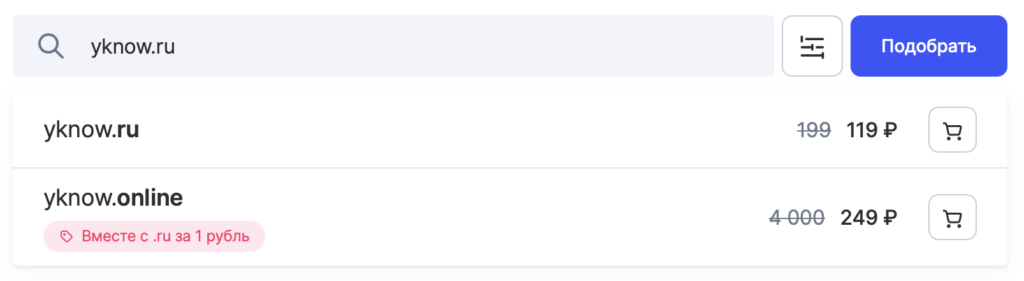
Просто регистрируемся, подбираем домен, приобретаем и движемся дальше.
2. Регистрация сервиса почты
Регистрируемся на timeweb.cloud, это будет нашим сервисом почты. Через него будем привязывать домен, создавать и управлять ящиками.
Выбор провайдера влияет на работоспособность почты: будет ли она доступна 24/7 (чтобы не упустить ни одного письма) и не будут ли отправленные письма попадать в спам. У этих ребят пока все отлично.
3. Делегирование домена
После регистрации первое что сделаем — привяжем наш домен к Timeweb.
Идем в раздел Домены и SSL (Личный кабинет → Домены и SSL), выбираем Добавить домен и вводим:
Домен — Наш домен, в примере yknow.ru
Привязать к сервису — Не привязывать
Проект — Либо ничего, либо создать с произвольным названием (для удобства организации, например если доменов много)
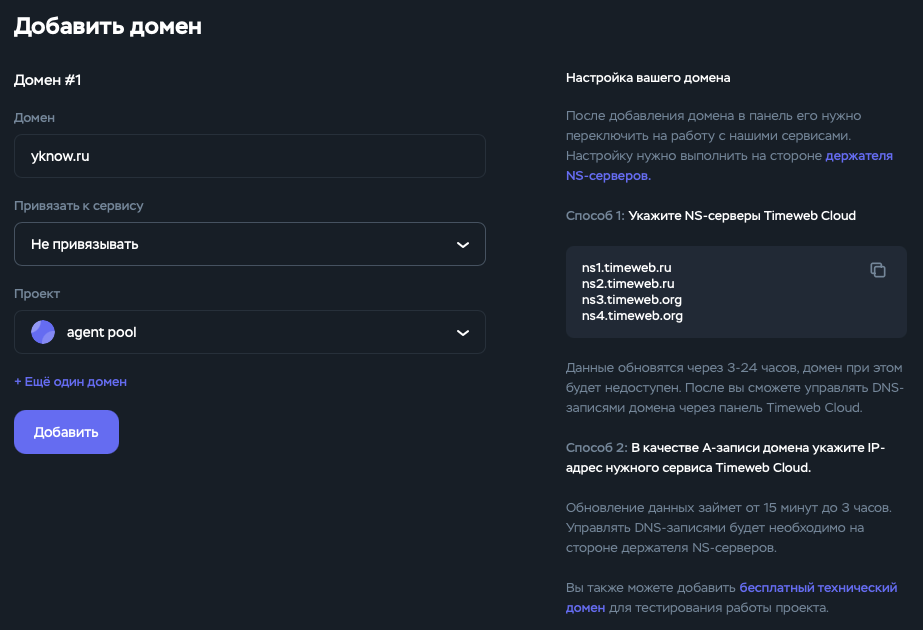
Второе что сделаем — настроим NS сервера в панели регистратора домена.
Так как в этой статье регистрировали домен на reg.ru — буду показывать на его примере.
Идем в раздел Все услуги (Личный кабинет → Все услуги), выбираем наш домен, находим в списке DNS-серверы и управление зоной и нажимаем кнопку Изменить.
На открывшейся странице интересует первый пункт — DNS-серверы. По умолчанию используются бесплатные DNS-серверы ns1.reg.ru и ns2.reg.ru — они не нужны. Нажимаем Изменить, выбираем Свой список DNS-серверов и добавляем 4 сервера нашего timeweb:
ns1.timeweb.ru
ns2.timeweb.ru
ns3.timeweb.org
ns4.timeweb.org
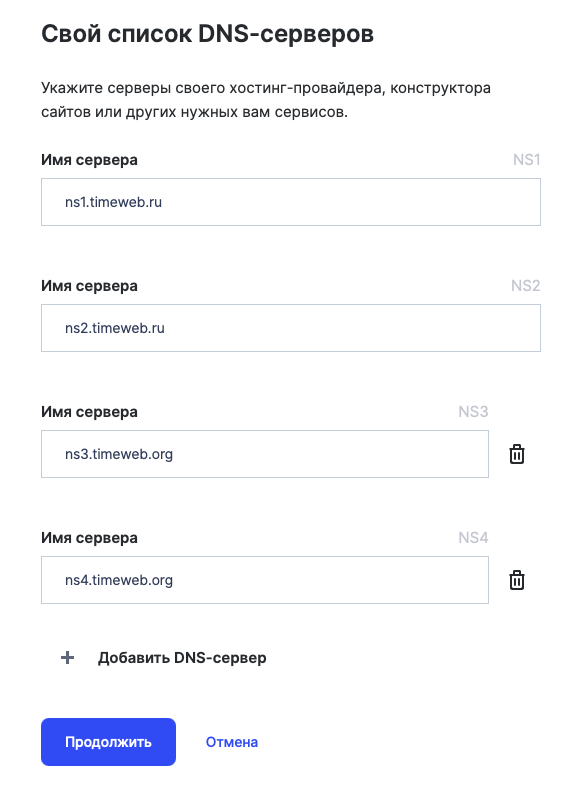
После добавления нажимаем Продолжить, далее предупреждают что обновление DNS может занять до 24 часов — соглашаемся. На практике обновление занимает не больше часа.
Определить что процедура завершена можно на вкладке Домены и SSL нашего сервиса почты — под нашим доменом будет пометка Размещен на NS-серверах:

На этом этап настройки домена завершен.
4. Создание почтового ящика и управление
Последним этапом создадим сам ящик. На timeweb в разделе Почта (Личный кабинет → Почта) нажимаем кнопку Создать ящик.
На форме создания ящика выбираем наш домен, название ящика (то, что будет до @ в адресе почты), пароль, ФИО (описание ящика). Можно сразу создать пачку с одной формы.
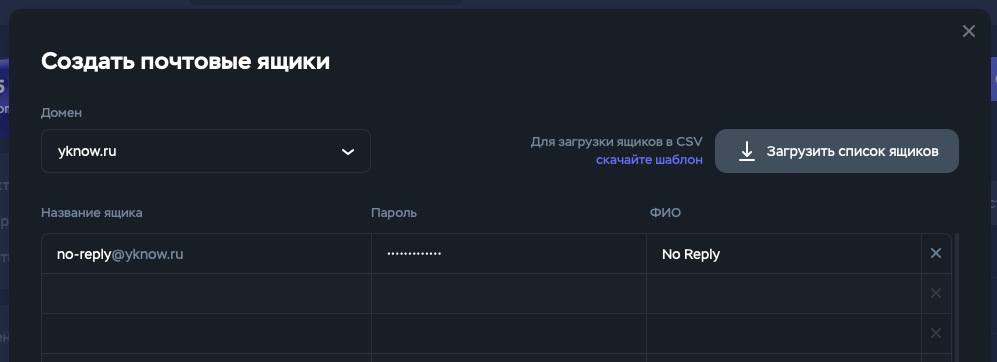
После нажатия кнопки Создать ящик покажут форму с данными для входа. Все, ящик создан и уже работает.
5. Подключение
После создания ящика пользоваться и можно как из web клиента timeweb, так и из любого привычного почтового клиента, предварительно настроив их по инструкции: